
ㄴㅇㄹㄴㅇㄹㄴㅇㄹ
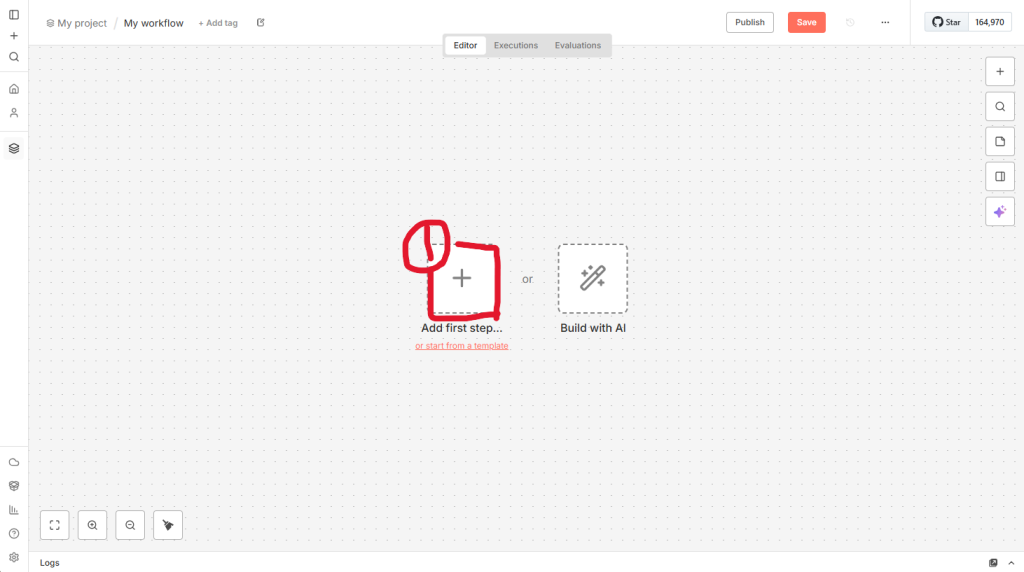
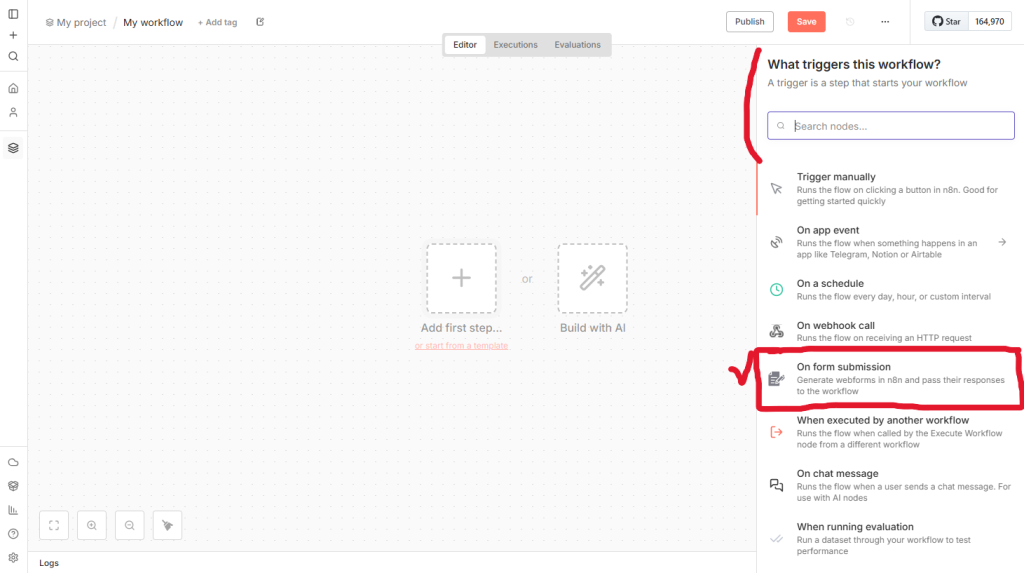
신규 flow를 개설하면 보이는 화면에서 + 를 선택하면 오른쪽에서 ” What triggers this workflow?”라고 쓰여진 화면이 나온다. 어떤 트리거로 시작 할 것인가 물어본 것이다.
우리는 사용자에게 데이터를 받고, 그 받은 데이터를 엑셀 파일로 업로드를 하고 AI에게 전달 해야 하기 때문에 “On form submission” 선택 해야 한다.
On form submission의 경우, 필드 값 즉 데이터를 사용자로부터 받을 때 주로 활용한다고 생각하면 된다.
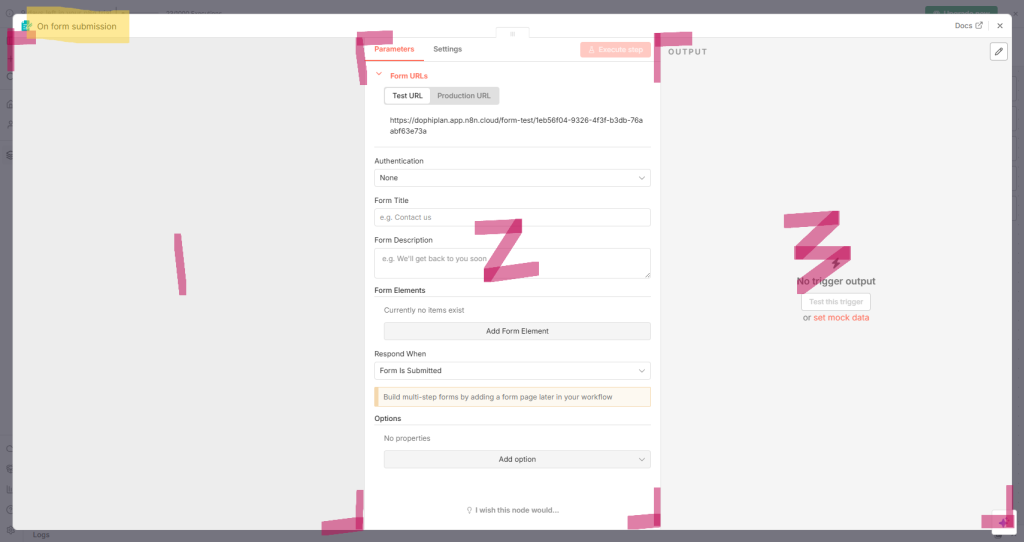
- INPUT 영역
: 인풋, 입력 데이터가 노출 되는 영역
: 트리거 되는 노드의 액션이나 이전 노드의 아웃풋이 노출 될 수 있음
(우리가 쓰는 On form submission 경우는 우리가 만든 설문조사 view가 노출 됨) - NODE 영역
: INPUT 영역의 데이터를 가공하거나 활용하는 곳
: 다른 서비스들의 API를 인증 받아 연결하는 곳
: 추가한 노드의 기능, 설정 등을 세팅할 수 있는 곳 - OUTPUT 영역
: INPUT 영역에 대한 데이터 가공 및 NODE 세팅한 값들이 노출 되는 영역
: 세팅한 노드의 기능/액션 수행이 노출 되는 영역
: INPUT 데이터를 누적 할 수 있는 영역
* 노란색 영역은 추가한 노드의 이름을 알기 쉽게 이름을 변경 할 수 있는 영역
(다른 노드에서 호출 할 수 있기 때문에 영문으로 인지 가능하도록 대,소문자 영문을 명확하게 적어야 함)
[Node 영역에 데이터 작성하기]
> 데이터 사복 복사하러 가기 (파일> 사본만들기)

사용자에게 받을 데이터 영역 부분이다.
첫번째 줄은 데이터를 호출 할 때 쓰려고, 작성한 KEY 값이다.
두번째 줄은 사용자들이 입력한 데이터의 title이라고 봐주면 될 것 같다.
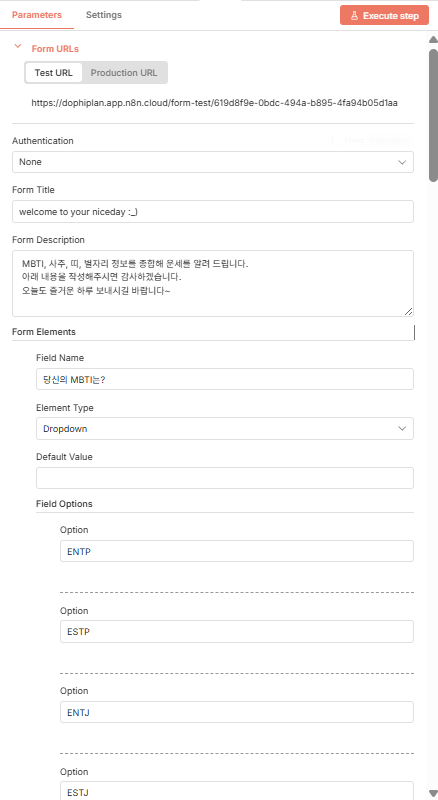
1. Node 영역에 설문조사 영역 채우기
– Form Title : 데이터 받는 곳에 대한 제목
– Form Description : 데이터 받는 곳에 대한 설명
– Form Elements: 사용자에게 데이터 받을 입력 영역 추가
*Element Type의 경우, 선호도에 맞게 선택 하면 된다.
– Checkboxes : 작성한 옵션을 다 노출 하고 여러개를 선택 할 수 있게 하는 옵션
– Custom HTML : 사용자가 직접 HTML을 만들어서 넣을 수 있도록 하는 옵션
– Date : 날짜를 선택 할 수 있게 하는 옵션 (YYYY-MM-DD)
– Dropdown : 영역 선택 시, 설정한 값이 다 노출 되어 1개만 선택 할 수 있는 옵션
– Email : Email을 적을 수 있도록 하는 옵션(해당 건을 선택 하면 이메일이 아닌 경우, 오류 문구 안내)
– File : 파일을 쓸 수 있는 옵션
– Hidden Field : 사용자에게는 보이지 않지만, 제출 될 때 특정 데이터(메타 데이터)를 함께 넘길 때 사용하는 옵션
– Number : 숫자를 작성 할 때 쓰는 옵션 (핸드폰 번호? 같은 경우)
– PassWord : 비밀번호를 작성 할 때 쓰는 옵션
– Radio Buttons : 선택 할 수 있는 옵션을 다 보여준 후 1개만 선택 가능한 옵션
– text : 문자를 입력 할 수 있는 옵션
– textarea : 텍스트를 작성할 수 있는 영역(메모? 같은 경우)
*직접 설정한 화면을 직접 캡쳐하여 첨부하였으니, 보고 따라하시면 될 것 같습니다.
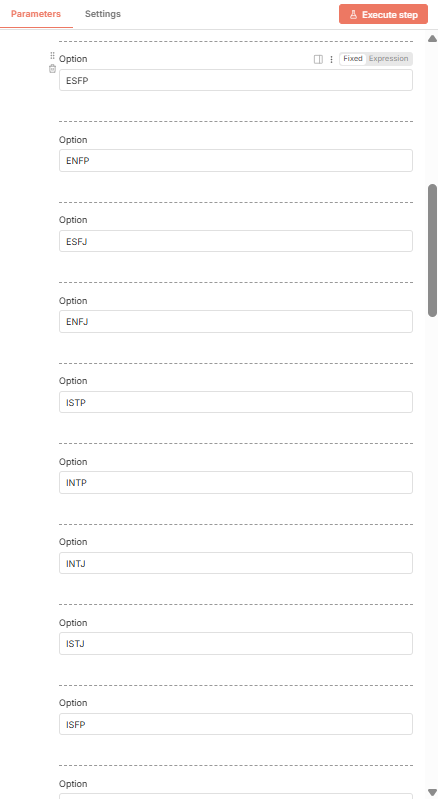
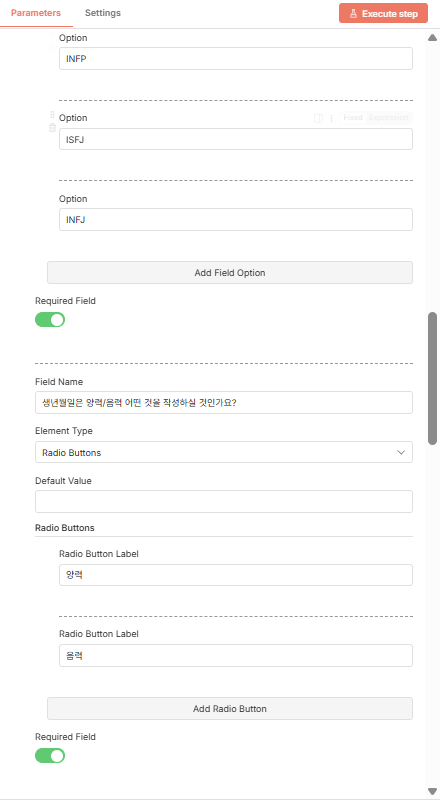
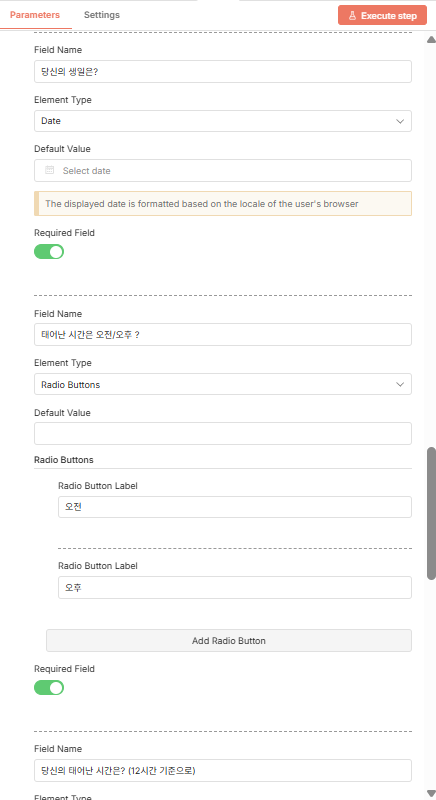
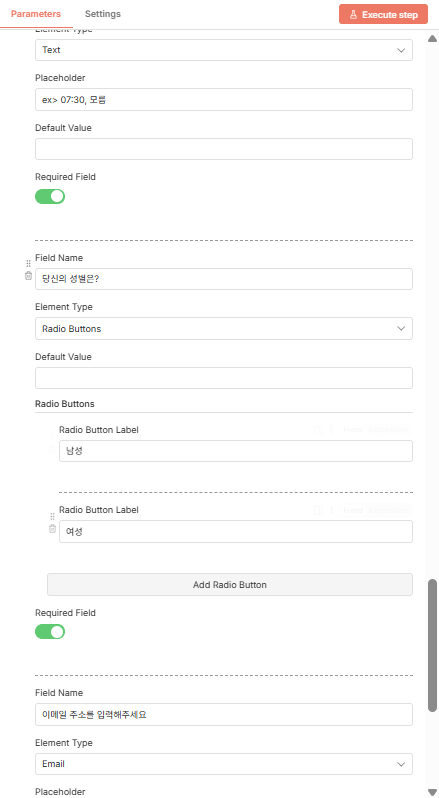
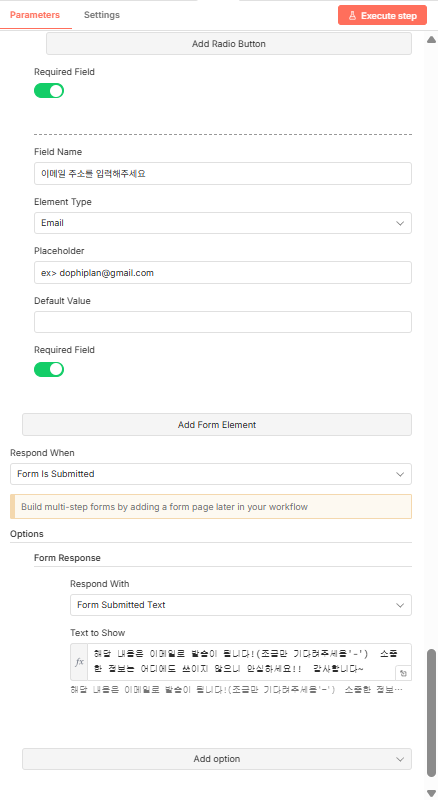
Options > Add option 을 추가하고 Form Response을 선택 하면, 설문이 제출되고 난 다음 마무리 멘트를 작성할 수 있다!
입력을 다 했다면, Execute step 이라는 주황색 버튼을 선택 하면 테스트 해볼 수 있다.
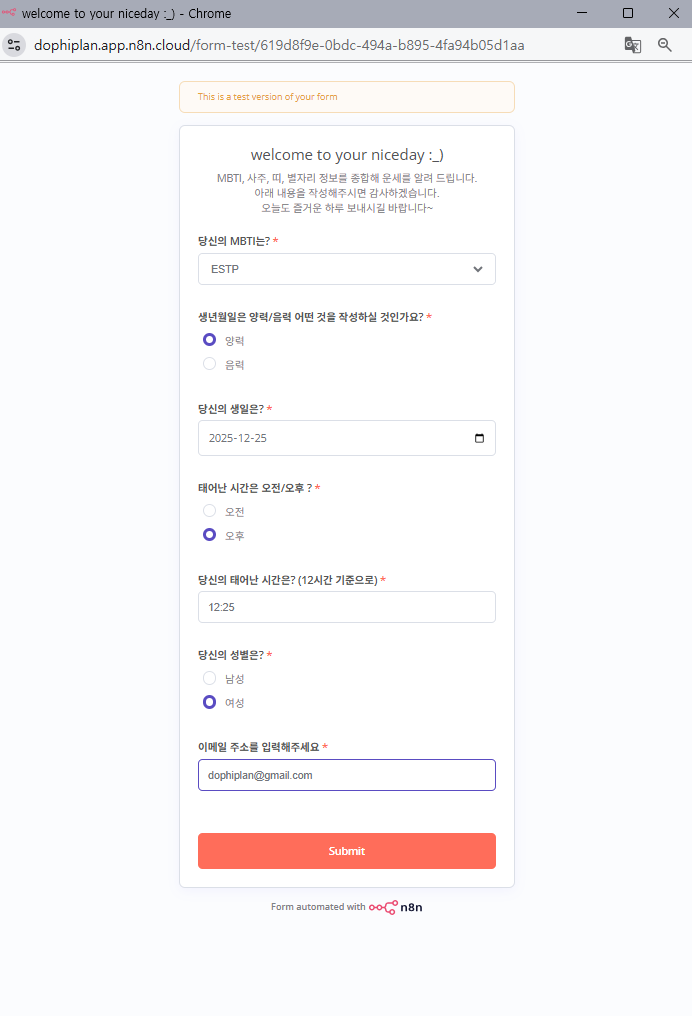
사용자가 보는 화면이 그대로 노출 되며, 직접 테스트를 해볼 수 있다.
데이터를 넣고 난 후, Submit 주황색 버튼을 선택 하면 아래와 같이 OUTPUT 화면에 데이터가 노출 된다.
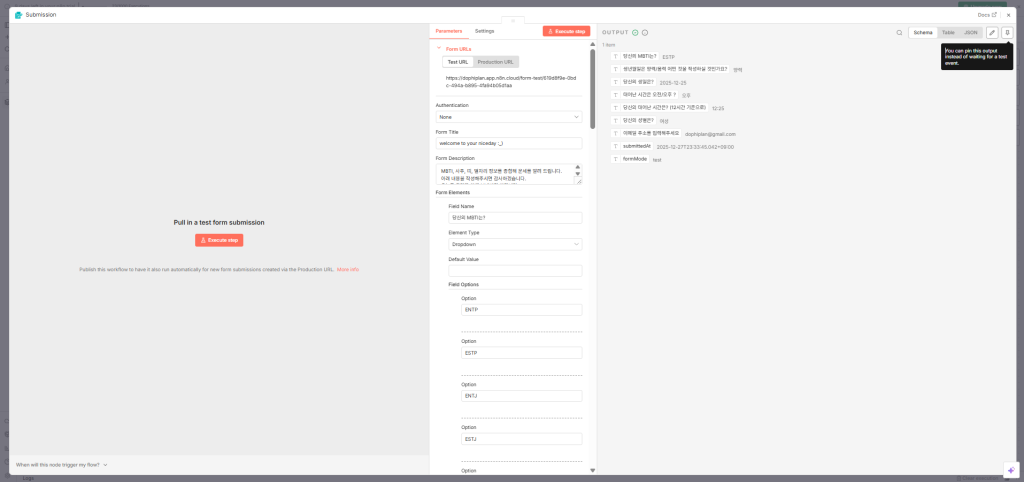
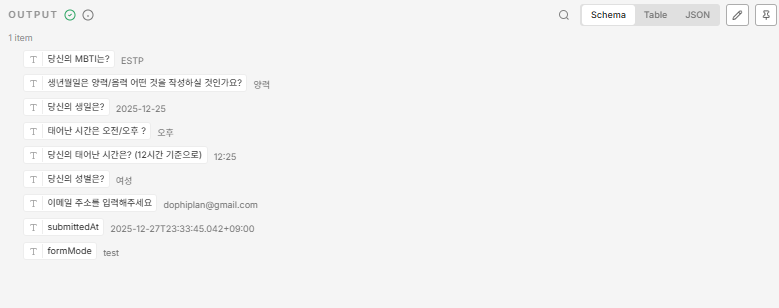
Schema, Table, JSON 3가지 형태로 볼 수 있으며, 본인이 편한 것으로 골라 봐도 된다.
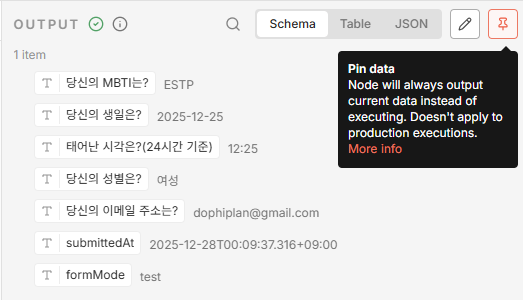
맨 오른쪽 pin 버튼의 경우, 매 번 테스트 할 때마다 새로운 데이터가 들어가기 때문에 지금 데이터를 계속 테스트 데이터로 쓰겠다는 의미로 고정 해둘 수 있다.
고정 하게 되면, 아래 이미지처럼 노드 아이콘에 pin 아이콘이 생성 된다.
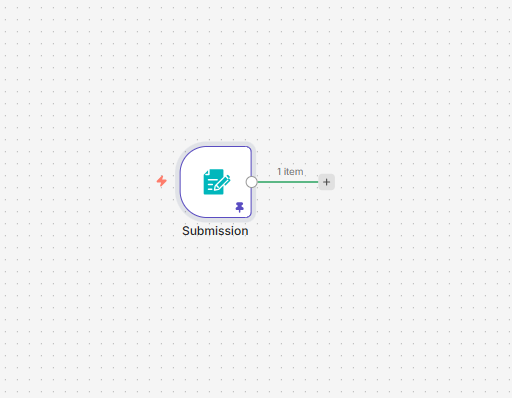
이로써, 사용자에게 데이터를 받는 부분에 대한 세팅이 완료 되었다.
[n8n][입문1] MBTI, 운세 봐주는 AI 자동화 툴 만들기(+설문 데이터의 KEY값 매핑)에서 계속 됩니다…!